Definieren Sie Ihre Schränke
Legen Sie Maße, Mengen, Schrankhöhe, Aufbau und Fronten fest. Fügen Sie einzelne Projektteile hinzu, wenn ein Auftrag mehr als einen Schrank erfordert.
 SHAD CabinetProbieren Sie SHAD Cabinet
 ENTWICKELT FÜR DIE SCHRANKWERKSTATT
Bringen Sie Schrankabmessungen, Konstruktionseinstellungen und Blattlayouts in einen Windows-Workflow. Halten Sie die Details im Zusammenhang, wenn sich Ihr Projekt ändert.
Windows-Desktop · Millimeter- und Zoll-Eingaben · Acht Schnittstellensprachen
English · فارسی · العربية · Français · Español · Deutsch · Svenska · 简体中文
DER WORKFLOW
Jede Stufe basiert auf denselben Schrank- und Materialinformationen. Change an input, then regenerate the cutting list and board cutting layout to review the updated result.
Legen Sie Maße, Mengen, Schrankhöhe, Aufbau und Fronten fest. Fügen Sie einzelne Projektteile hinzu, wenn ein Auftrag mehr als einen Schrank erfordert.
Verwenden Sie Ihre Brettstärke, Plattenabmessungen, Einstellungen für die Richtung der Holzmaserung und die Kantenanleimung. Halten Sie die unteren, oberen und hohen Konstruktionsvorgaben organisiert.
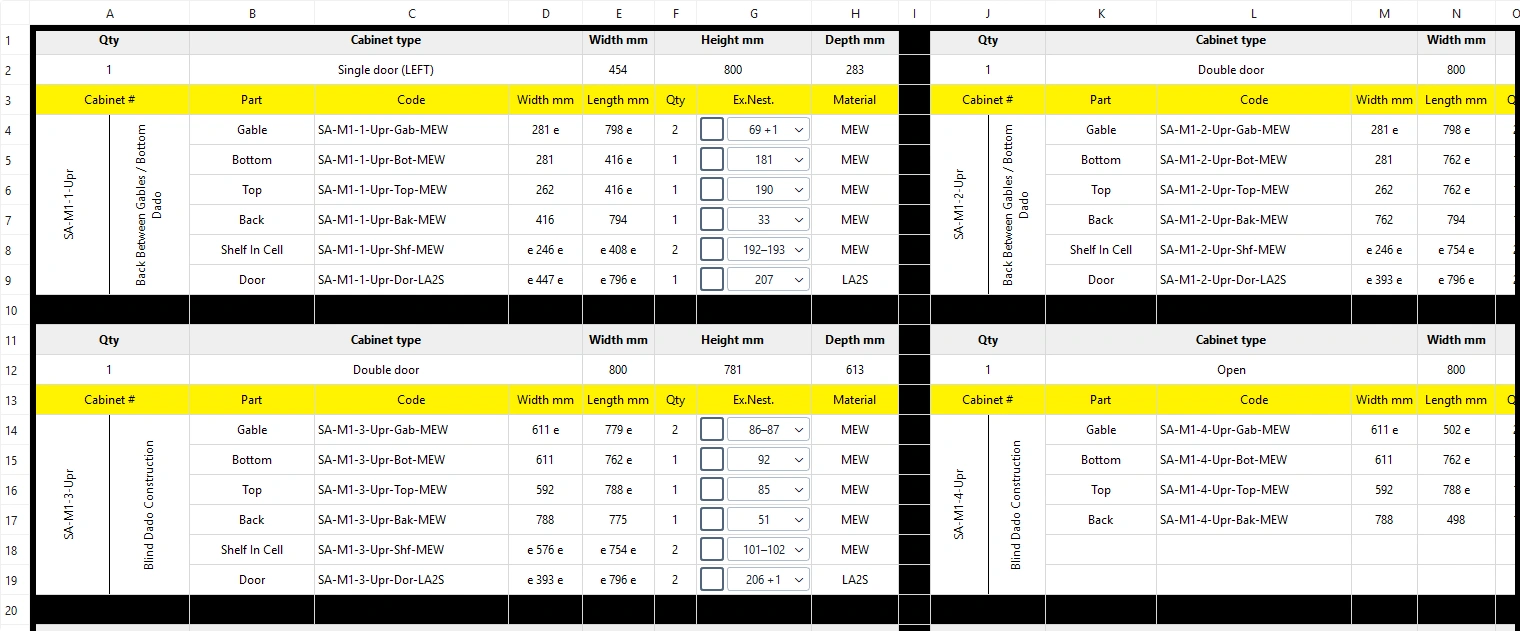
Überprüfen Sie Teilecodes, Schnittgrößen, Materialien und Mengen, bevor Sie die Blätter auslegen. Bringen Sie zusätzliche Teileinformationen aus Excel ein.
Überprüfen Sie das Layout des Platinenschnitts nach Material, prüfen Sie Bearbeitungsebenen und exportieren Sie PDF-, DXF- oder konfigurierte CNC-Postprozessor-Ausgaben.
VON DER WERKSTATT BIS ZUM ZEICHNUNGSBRETT
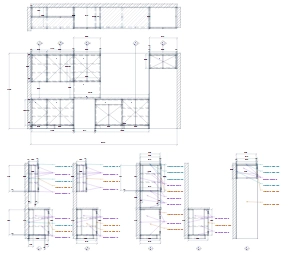
Ordnen Sie Schränke, Füller, Sockel und Arbeitsplatten in einer Erhöhung an. Überprüfen Sie Vorder-, Draufsicht- und Seitenansichten mit Abmessungen und exportieren Sie dann eine bearbeitbare DXF-Fertigungszeichnung.
Ordnen Sie die Zeichnung weiter an und bereiten Sie Ihre Drucklayouts in Ihrer CAD-Software vor.
AUF DEN DETAILS ENTWICKELT
Entdecken Sie diagonale Einzeltür- und faltbare Doppeltür-Ecken für Unter-, Ober- und Hochschränke.
Aktuelle Eckkonstruktion: Hinten hinter den Schrankseitenwänden · S04
Eine gerade Diagonale auf der Unterseite, der Oberseite und den Regalen. Eine einzelne Tür mit linken oder rechten Standardscharnieren.
Bauschema · Genaue Maße entnehmen Sie bitte der Anmeldung
EINE WERKSTATT, KEINE INSEL
Verweisen Sie auf jedem Windows-Computer auf einen freigegebenen Workshop-Projektordner. Der erste Benutzer öffnet ein Projekt zur Bearbeitung; Ein anderer Benutzer sieht die gespeicherte Version im schreibgeschützten Modus.
Wenn die Bearbeitungssperre aufgehoben wird, öffnen Sie die Datei erneut, um ihre neueste gespeicherte Version zu laden und Bearbeitungszugriff anzufordern.
Jeder Computer muss eine Version verwenden, die das Sperren von Projekten unterstützt. Freigegebene Ordner ermöglichen keine Lizenzaktivierung.
Ein freigegebenes Projekt · Eine aktive Bearbeitungssperre
STARTEN SIE HIER
Eine kurze Einführung mit echten Anwendungsbildschirmen und umschaltbaren Untertiteln in allen acht Softwaresprachen. Folgen Sie einem Kapitel oder schauen Sie es sich von Anfang an an.
Einführungsausgabe · Englische synthetische Erzählung · Nur Demodaten
Bewahren Sie das Referenzmaterial neben Ihrem Projekt auf.
Englischer Sprechertext ↗Alle acht Untertitel ↓Laden Sie den Film herunter ↓BEVOR SIE ANFANGEN
Der Desktop-Workflow ist als Windows-Testbuild verfügbar. Kommerzielle Lizenzierung und Online-Kauf sind in Vorbereitung.
SHAD Cabinet is a Windows desktop application. Schrankeingaben, Materialien, Schnittlisten, Platinenschnittlayout und konfigurierte Bearbeitungsdateiausgaben werden im Desktop-Programm verwaltet.
Die aktuelle Anwendung kann nicht direkt auf einem iPad installiert werden. Ein iPad kann einen Windows-Computer über ein kompatibles Fernzugriffs-Setup steuern; die Anwendung läuft weiterhin unter Windows.
Aktuelle Eckmodelle verwenden hinter den Schrankseitenwänden S04. Eintürige Ecken haben diagonale Fronten; Faltdoppeltürecken verwenden eine L-förmige Front. Unterschränke ersetzen die gesamte Oberseite durch die entsprechenden Schranktragschienen.
Nein. Freigegebene Ordner koordinieren Projektdateien und bearbeiten Sperren. Kommerzielle Lizenzierung und Aktivierung sind ein separates System, das noch in Vorbereitung ist.
Verwenden Sie einen kompatiblen Postprozessor und Ihre tatsächlichen Werkzeug- und Bearbeitungseinstellungen. Überprüfen Sie die Ausgabe und validieren Sie sie vor der Produktion auf Ihrer Maschine. Der verfügbare konfigurierte Bearbeitungsexport umfasst die Postprozessor-Ausgabe.
PROBIEREN SIE ES IN IHRER WERKSTATT AUS
Entdecken Sie in der Windows-Testversion Schrankeingaben, Zuschnittslisten, das Zuschnittslayout für Blechtafeln und Zeichenwerkzeuge. Ein Beispielprojekt ist enthalten, damit Sie den Arbeitsablauf verfolgen können, bevor Sie mit Ihrem eigenen beginnen.
Laden Sie dann die Anwendung herunter und installieren Sie sie Fordern Sie Ihren Aktivierungscode an. Der Zeitraum von sieben Tagen beginnt mit der ersten Aktivierung.
7 Tage / unbegrenzte Programmstarts
Laden Sie das Installationsprogramm herunter, führen Sie es unter Windows aus und geben Sie Ihren Aktivierungscode ein.
Laden Sie die Windows-Testversion herunter ↓Laden Sie das Installationsprogramm als ZIP herunter ↓
Eine Testversion pro Computer. Durch eine Neuinstallation oder einen erneuten Download wird es nicht neu gestartet. Bei der Online-Aktivierung werden eine Gerätekennung und der Ablauf der Testversion überprüft. Ihre Projektdateien bleiben auf Ihrem Computer.
DER NÄCHSTE SCHRITT
Probieren Sie zunächst den Workflow aus und sprechen Sie dann mit uns über die Editions- und Aktivierungsmöglichkeiten für Ihre Computer.
Online-Checkout und automatische Lizenzlieferung sind in Vorbereitung. Preise und Lizenzbedingungen werden vor Beginn des Online-Kaufs veröffentlicht.
Fragen Sie nach dem Einkauf →LASST UNS ÜBER SCHRÄNKE REDEN
Erzählen Sie uns von Ihren Schrankarbeiten, Materialien und Maschinenaufbau.
info@shadcabinet.com